
Télécharger Comodo BackUp – Outil de sauvegarde automatique sécurisé
Aperçu
Lorsqu'il s'agit de protéger les documents personnels, les photos précieuses et les fichiers de travail critiques, une solution de sauvegarde fiable n'est pas un luxe — c'est une nécessité. Comodo BackUp se présente comme un utilitaire léger et gratuit qui permet aux utilisateurs Windows de protéger leurs données sans la courbe d'apprentissage élevée d'un logiciel de niveau entreprise. La promesse est simple : après une configuration de cinq minutes, vous pouvez planifier des sauvegardes récurrentes, choisir où les copies sont stockées (disque local, partage réseau, serveur FTP ou même un CD/DVD), et récupérer tout fichier perdu ou corrompu d'un simple clic.
L'interface est intentionnellement épurée, ce qui la rend accessible aux débutants tout en offrant suffisamment de profondeur pour les utilisateurs avancés. Vous pouvez créer des sauvegardes d'image complètes, des instantanés incrémentiels ou des copies synchronisées qui reflètent les changements en temps réel. Bien que le programme ne prétende pas remplacer une suite de récupération après sinistre complète, il comble le créneau de protection « installer‑et‑oublier » pour les PC domestiques, les petits bureaux et les créateurs indépendants qui ont besoin de tranquillité d'esprit sans payer pour des fonctionnalités premium.
Les performances sont généralement respectables ; le moteur de sauvegarde s'exécute en arrière‑plan et consomme peu de ressources CPU. Cependant, quelques utilisateurs ont signalé des ralentissements occasionnels lorsque le logiciel lance un transfert important pendant les périodes d'utilisation maximale. Le compromis est raisonnable étant donné que le produit de base est gratuit, et la pause occasionnelle peut souvent être atténuée en ajustant le planning.
Dans l'ensemble, Comodo BackUp tient sa promesse principale : une méthode rapide, sécurisée et conviviale pour garder des copies de vos fichiers importants à l'abri des suppressions accidentelles, des pannes matérielles ou des attaques de ransomware.
Key Features and Installation Guide
Feature Highlights
- Création de sauvegarde en un clic avec une sélection intuitive de la source et de la destination.
- Prend en charge les disques locaux, les partages réseau, les serveurs FTP/SFTP et les supports amovibles.
- Modes de sauvegarde incrémentielle et synchronisée pour gagner du temps et de l'espace disque.
- Planification automatique (quotidienne, hebdomadaire, mensuelle) avec des options flexibles d'heure de démarrage.
- Compression intégrée pour réduire l'empreinte de stockage, bien que les gains soient modestes.
- Assistant de restauration qui vous permet de récupérer instantanément des fichiers individuels ou des dossiers entiers.
- La version gratuite comprend un nombre illimité de tâches de sauvegarde ; les mises à niveau premium ajoutent l'intégration cloud.
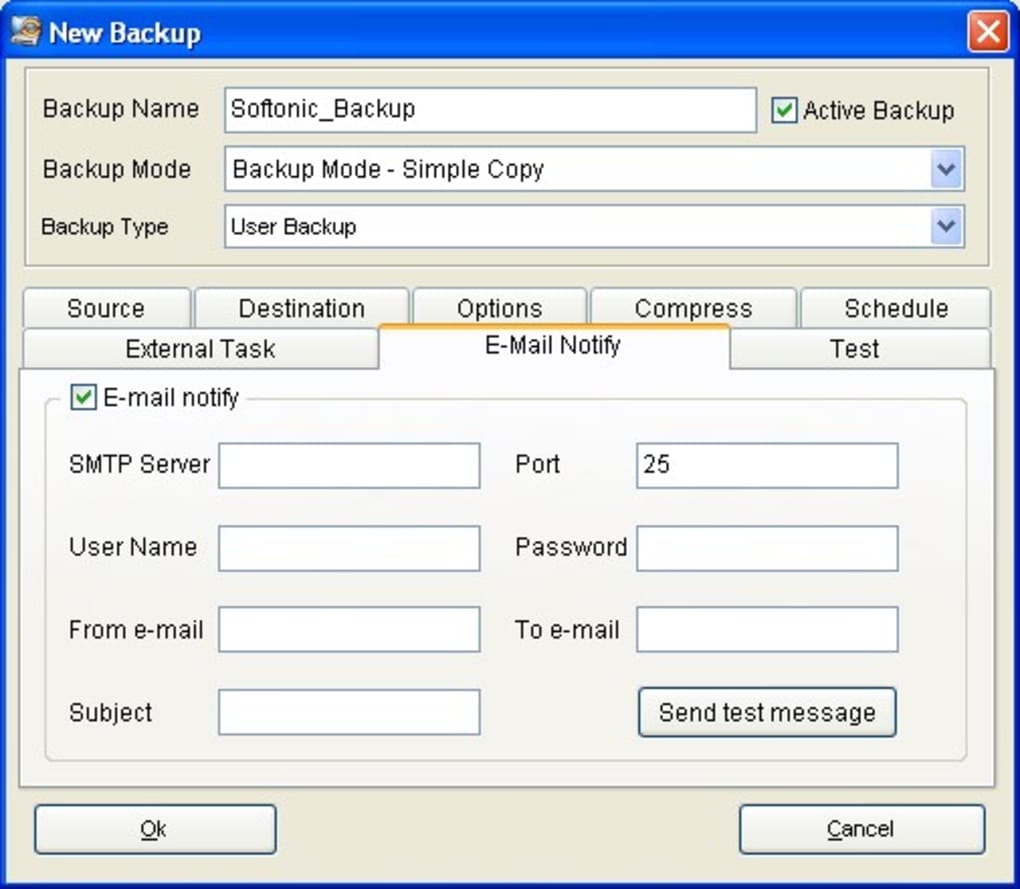
- Journalisation de base et notifications par e‑mail pour les sauvegardes réussies ou échouées.
Step‑by‑Step Installation
Installer Comodo BackUp est simple. Tout d'abord, visitez le site officiel de Comodo et cliquez sur le bouton « Download Free ». L'installateur est un fichier .exe compact (environ 12 Mo) qui fonctionne sous Windows 7, 8, 10 et 11, en éditions 32 bits et 64 bits.
Exécutez l'installateur et suivez les invites à l'écran : acceptez le contrat de licence, choisissez un dossier d'installation (le défaut convient à la plupart des utilisateurs) et décidez si vous souhaitez un raccourci sur le bureau. L'installation se termine en moins de deux minutes, après quoi le programme se lance automatiquement.
How to Configure Your First Backup
1. Cliquez sur « New Backup Job » et donnez à la tâche un nom significatif (par ex., « Sauvegarde de mes documents »).
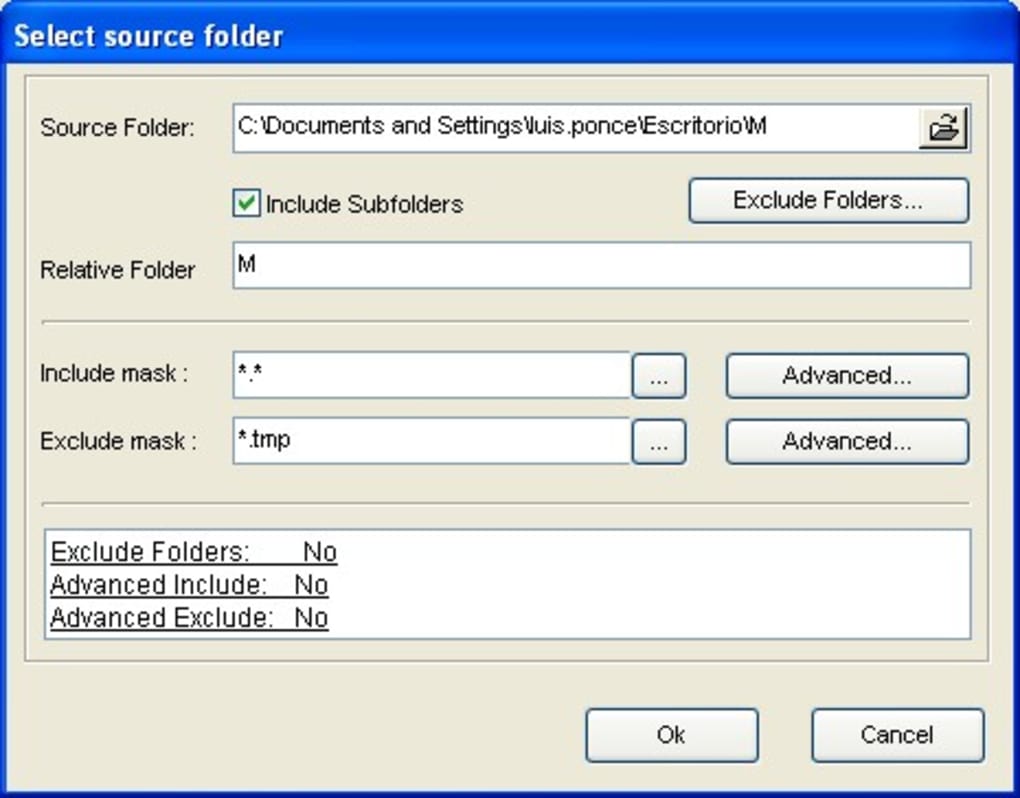
2. Sélectionnez le(s) dossier(s) source que vous souhaitez protéger.
Vous pouvez ajouter plusieurs emplacements en cliquant sur le bouton « Add Folder ».
3. Choisissez une destination. Il peut s'agir d'un disque USB externe, d'un lecteur réseau mappé ou d'un serveur FTP.
Si vous prévoyez d'utiliser un support amovible, assurez-vous que l'appareil est connecté avant de terminer l'assistant.
4. Sélectionnez un type de sauvegarde : « Full » pour une copie complète, « Incremental » pour n'enregistrer que les changements après la première sauvegarde complète, ou « Sync » pour une synchronisation en temps réel.
5. Définissez un planning.
Le défaut est quotidien à 02 h 00, mais vous pouvez ajuster la fréquence et l'heure pour éviter les heures de travail.
6. Passez en revue le résumé et cliquez sur « Finish ». La tâche apparaîtra maintenant dans la fenêtre principale, et vous pourrez la lancer immédiatement ou laisser le planificateur s'en occuper.
Running and Restoring Backups
Pour lancer une sauvegarde manuellement, sélectionnez la tâche et cliquez sur le bouton « Run Now ». La progression s'affiche dans une barre d'état, et les éventuelles erreurs sont enregistrées pour une révision ultérieure. La restauration est tout aussi simple : faites un clic droit sur l'ensemble de sauvegarde souhaité, choisissez « Restore », puis naviguez jusqu'au fichier ou dossier dont vous avez besoin. Comodo BackUp copiera les éléments sélectionnés vers leur emplacement d'origine ou vers un nouveau chemin de votre choix.
Pros, Cons, and Frequently Asked Questions
Pros
- Gratuit et facile à utiliser : Aucun frais caché pour les tâches de sauvegarde de base.
- Destinations flexibles : Prend en charge le local, le réseau, FTP et les supports amovibles.
- Automatisation planifiée : Installez‑et‑oubliez avec des exécutions quotidiennes, hebdomadaires ou mensuelles.
- Options incrémentielles et de synchronisation : Économise la bande passante et l'espace disque.
- Empreinte légère : Impact minimal sur les ressources système lorsqu'il est inactif.
Cons
- Baisse de performance occasionnelle lorsque de grosses sauvegardes démarrent pendant une utilisation active.
- Pas de client natif macOS, iOS ou Android — Windows uniquement.
- L'algorithme de compression offre des économies d'espace limitées.
- Les fonctionnalités avancées comme le stockage cloud et le chiffrement nécessitent une mise à niveau payante.
- L'interface, bien que propre, paraît datée comparée aux outils de sauvegarde SaaS modernes.
FAQ – Vos questions sur la sauvegarde, réponses
Comodo BackUp est‑il vraiment gratuit pour un usage personnel ?
Oui. L'édition gratuite permet un nombre illimité de tâches de sauvegarde, des dossiers source illimités, et prend en charge les destinations locales, réseau et FTP. Les fonctionnalités premium comme la synchronisation cloud et le chiffrement avancé sont vendues séparément.
Puis‑je sauvegarder vers un service cloud comme Google Drive ou OneDrive ?
L'intégration cloud directe n'est disponible que dans la version payante. Cependant, vous pouvez mapper un dossier de stockage cloud comme lecteur réseau et l'utiliser comme destination dans l'édition gratuite.
Comodo BackUp chiffre‑t‑il mes sauvegardes ?
La version gratuite n'inclut pas de chiffrement intégré. Si le chiffrement est requis, vous devrez acheter la licence premium ou chiffrer le lecteur de destination séparément (par ex., avec BitLocker).
Que se passe‑t‑il si une sauvegarde échoue ?
Les tâches échouées sont enregistrées dans l'onglet « History » et une alerte e‑mail optionnelle peut être configurée. Vous pouvez relancer la tâche manuellement ou ajuster le planning pour éviter les conflits avec une utilisation intensive du système.
Existe‑t‑il une limite à la taille des fichiers que je peux sauvegarder ?
Aucune limite de taille explicite n'existe ; les seules contraintes sont l'espace de stockage disponible sur le lecteur de destination et la taille maximale de fichier du système de fichiers (par ex., 4 Go pour FAT32).
Conclusion & Appel à l'action
Comodo BackUp trouve un équilibre solide entre simplicité et fonctionnalité pour les utilisateurs Windows qui ont besoin d'une solution de sauvegarde fiable et gratuite. Son installation simple, ses options de destination flexibles et sa planification automatisée en font un excellent choix pour les PC domestiques, les petits bureaux et toute personne qui préfère une approche « installer‑et‑oublier ». Bien qu'il n'offre pas de prise en charge native macOS ou mobile et ne propose qu'une compression modeste, ces points faibles sont compensés par le fait que le produit de base reste entièrement gratuit et facile à utiliser.
Si vous cherchez une façon sans tracas de protéger vos documents, photos et fichiers de projet sans plonger dans des suites d'entreprise complexes, essayez Comodo BackUp. Téléchargez l'installateur, configurez votre première tâche de sauvegarde en moins de cinq minutes, et profitez de la tranquillité d'esprit en sachant qu'une copie récente de vos données est toujours à un clic.
Prêt à protéger vos fichiers ? Download Comodo BackUp now and start protecting your data today.







